3D tiskárny získávají stále větší popularitu. Díky nim můžeme v relativně snadný způsob realizovat své trojrozměrné projekty. Ale jak vybrat model ideální pro někoho, kdo teprve začíná své dobrodružství s 3D tiskem? Čtěte dále, abyste se dozvěděli, na co byste měli věnovat pozornost při prvním nákupu a jak se vyhnout typickým chybám začátečníků.
3D tisk – proč byste měli projevit zájem?
3D tisk umožňuje jednotlivým tvůrcům, designérům, inženýrům a nadšencům převádět jejich digitální vize do skutečných objektů. To, co kdysi bylo dostupné jen pro velké korporace a specializovaná laboratoře, je nyní dostupné pro každého.
Jednou z klíčových výhod 3D tisku je personalizace. Můžeme vytvářet jedinečné díly přesně podle našich potřeb, ať už v oblasti módy, medicíny, architektury či vzdělávání. Díky 3D tisku se prototypování stalo rychlejším a ekonomičtějším, což umožňuje firmám rychleji uvádět inovace na trh.
3D tisk také přináší obrovské výhody pro životní prostředí. Díky přesnému materiálovému tisku můžeme minimalizovat množství odpadu. Navíc schopnost tisknout na vyžádání znamená, že nemusíme vyrábět a skladovat nadměrné množství produktů, které možná nikdy nenajdou kupce.
Ale možná nejdůležitějším důvodem, proč byste měli projevit zájem o 3D tisk, je, že nám otevírá nový svět možností. V éře, kdy hodnota individualismu a kreativity roste, nám 3D tisk nabízí nástroj k realizaci vlastních nápadů a vizí.
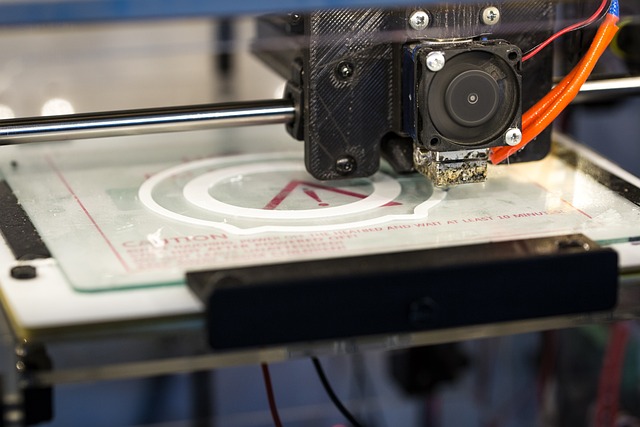
3D tiskárna pro začátečníka – jaká by měla být?
Za prvé, intuitivnost. Začátečník by měl hledat model s jednoduchým rozhraním, jasnými pokyny a podporou komunity, která může pomoci řešit případné problémy. Tiskárny s velkým dotykovým displejem a promyšleným softwarem bývají často více přívětivé pro nováčky.
Za druhé, spolehlivost. Nic neodradí od nové technologie více než neustálé poruchy nebo technické problémy. Modely s dobrými recenzemi a doporučené uživateli obvykle bývají dobrým výběrem.
Dalším důležitým faktorem je bezpečnost. 3D tiskárny pracují při vysokých teplotách, proto je vhodné vybrat model s ochrannými prvky, jako jsou kryty nebo teplotní senzory.
Pro někoho, kdo začíná s 3D tiskem v domácím prostředí, bude kompaktní model zcela postačující. Díky menším rozměrům je snazší najít pro něj vhodné místo.
Neméně důležitá je i podpora po nákupu. Možnost kontaktu s výrobcem nebo dostupnost náhradních dílů mohou významně usnadnit první kroky začátečníkům.
Shrnujíc, ideální 3D tiskárna pro začátečníka je taková, která je snadná na obsluhu, spolehlivá, bezpečná a dobře podporována výrobcem. Při výběru svého prvního modelu je dobré zvážit své individuální potřeby a věnovat trochu času průzkumu trhu.
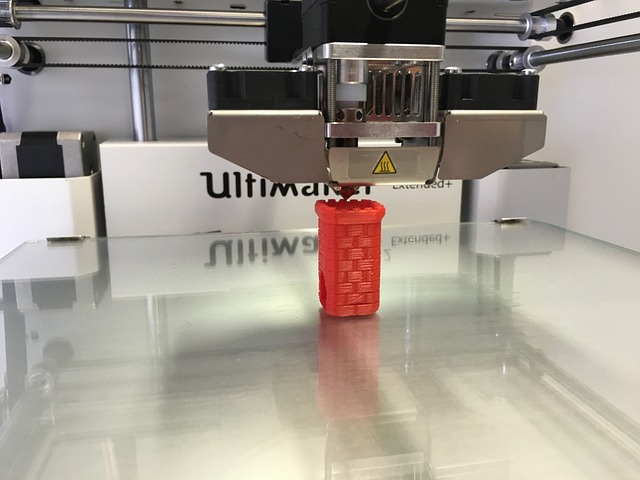
První kroky po nákupu – jak začít tisknout své první projekty?
Zakupienie drukarki 3D to dopiero początek fascynującej przygody z tworzeniem trójwymiarowych przedmiotów. Aby z powodzeniem przekształcać swoje wizje w rzeczywistość, należy wykonać kilka kroków. Oto one:
-
Instalace a kalibrace – především je důležité správně nastavit tiskárnu. Je třeba postupovat podle návodu výrobce, ujistit se, že pracovní plocha je vodorovná a trysky jsou správně vykalibrovány.
-
Seznámení s softwarem – 3D tiskárny pracují na základě specializovaného softwaru (např. Cura, PrusaSlicer nebo MatterControl). S jeho pomocí budeme zpracovávat 3D modely do instrukcí pro tiskárnu. Proto je dobré věnovat trochu času seznámení s dostupnými funkcemi a možnostmi.
-
Výběr materiálu – různé projekty vyžadují různé materiály. Nejpopulárnějším materiálem je PLA, které je snadno ovladatelné a výborné pro učení. Nicméně každý materiál má své specifikace – jako je tisková teplota nebo rychlost.
-
Stahování nebo vytváření modelů– pro ty, kteří nejsou seznámeni s 3D designem, jsou k dispozici různé databáze modelů připravených k tisku, např. Thingiverse nebo MyMiniFactory. Můžete je použít, abyste mohli začít tisknout bez zpoždění. Ambicioznější jedinci mohou vytvářet vlastní projekty pomocí softwaru jako Blender, Tinkercad nebo Fusion 360.
-
Příprava na tisk – importujte model do softwaru dodaného s tiskárnou, upravte nastavení (např. výplň, rozlišení, podpory) a potvrďte tisk.
-
Monitorování procesu– zejména na začátku je dobré sledovat, jak tiskárna vytváří objekt. Díky tomu můžete rychle zpozorovat možné problémy a naučit se, jaké akce vedou k nejlepším výsledkům.
-
Čištění a dodatečné zpracování– po dokončeném tisku často vytištěný předmět vyžaduje další čištění, odstranění podpor nebo eventuální vyhlazení.
Nákup 3D tiskárny před vámi otevírá dveře do světa neomezených možností tvorby. Ačkoliv začátky mohou být výzvou, trpělivost, praxe a chuť k učení rychle přinesou uspokojivé výsledky.
Pokud chcete začít své dobrodružství s trojrozměrným tiskem a přemýšlíte o koupi své první 3D tiskárny, určitě navštivte internetový obchod Botland. Najdete zde obrovský výběr 3D tiskáren a dalších nástrojů a zařízení pro profesionály a nadšence elektroniky a techniky.